Anleitung

mycoyouco erklärt

62 kurze Videos, jedes beantwortet eine Frage — vom ersten Konto über Kurse, Zahlungen und 10er-Karten bis zu Mitgliedschaften. Schritt für Schritt, meist in unter zwei Minuten.

Die Videos laden erst beim Klick von YouTube. Ganze Playlist auf YouTube öffnen

A0Einstieg & Konto

Was ist mycoyouco? Kursverwaltung, Buchung und Zahlung in einer App

Du gibst Kurse – Yoga, Fitness, Tanz – und verwaltest irgendwann mehr, als du trainierst? mycoyouco ist das Kursmanagement für die Hosentasche: Kurse, Buchungen, Zahlungen und der Kontakt zu deinen Teilnehmenden an einem Ort, auf dem Handy und im Browser. Gratis starten mit bis zu 15 aktiven Teilnehmenden, danach ein fester Monatspreis ab 19 € inkl. MwSt., keine Gebühr pro Buchung.

In diesem Video:

  1. 0:00 Worum es geht
  2. 0:13 Was ist mycoyouco?
  3. 0:24 Kurse anlegen
  4. 0:39 Buchen und bezahlen
  5. 0:52 Alles im Blick
  6. 1:02 Was es kostet
  7. 1:16 So geht es weiter

Jetzt kostenlos nutzen: mycoyouco.app

Teil der Reihe „mycoyouco erklärt“. Jedes Video beantwortet eine Frage, Schritt für Schritt. Als Nächstes: A1 (Konto anlegen).
A1Einstieg & Konto

Wie lege ich mein Konto bei mycoyouco an?

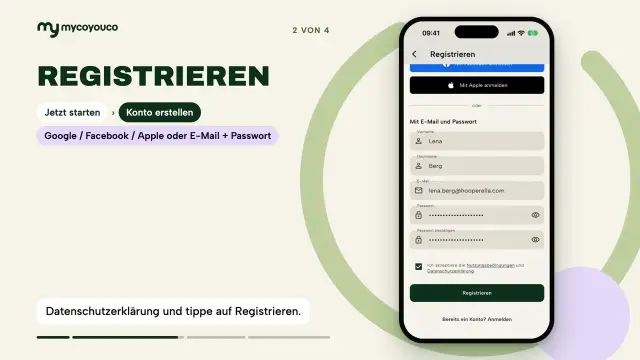
In einer Minute zum eigenen Konto: registrieren mit Google, Facebook, Apple oder E-Mail und Passwort, E-Mail-Adresse mit dem sechsstelligen Code bestätigen, fertig. Mit dem Konto buchst du Kurse und legst später dein Trainerprofil an.

In diesem Video:

  1. 0:00 Worum es geht
  2. 0:10 Registrieren
  3. 0:36 Code eingeben
  4. 0:50 Anmeldung und Abschluss

Jetzt kostenlos nutzen: mycoyouco.app

Teil der Reihe „mycoyouco erklärt“. Jedes Video beantwortet eine Frage, Schritt für Schritt. Als Nächstes: A2 (Organisation erstellen).

A2Einstieg & Konto

Wie werde ich Trainer:in auf mycoyouco? Organisation erstellen

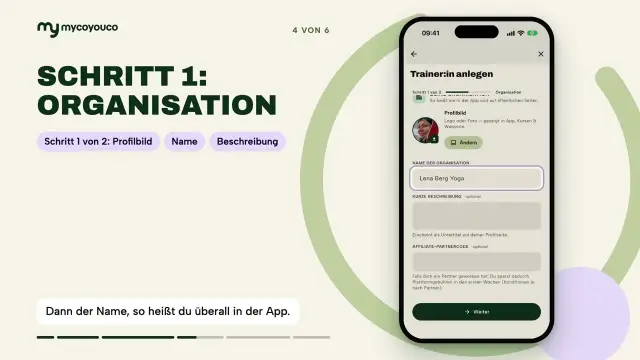
So legst du dein Trainerprofil an: Typ wählen (Trainer:in, Studio oder Sportraum), Profilbild, Name und Beschreibung eintragen, Unternehmensdaten ergänzen – danach kannst du Kurse anbieten.

In diesem Video:

  1. 0:00 Worum es geht
  2. 0:11 Konto und Organisation
  3. 0:31 Typ wählen
  4. 1:06 Schritt 1: Organisation
  5. 1:28 Schritt 2: Unternehmensdaten
  6. 1:59 Anlegen und Abschluss

Jetzt kostenlos nutzen: mycoyouco.app

Teil der Reihe „mycoyouco erklärt“. Jedes Video beantwortet eine Frage, Schritt für Schritt. Als Nächstes: A3 (Dashboard & Menü), danach A4 / D1.

A3Einstieg & Konto

Wie finde ich mich in mycoyouco zurecht? Dashboard, Menü und Kontowechsel

Der Rundgang durch die App: das Dashboard deiner Organisation mit Erfolgsstatistiken und kommenden Terminen, das Menü mit Kursverwaltung, Finanzen und Einstellungen – und der Wechsel zwischen deinem persönlichen Konto und deiner Organisation.

In diesem Video:

  1. 0:00 Worum es geht
  2. 0:12 Persönlich oder Organisation
  3. 0:38 Das Dashboard
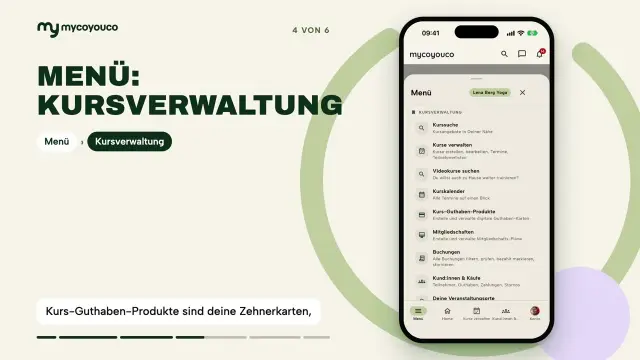
  4. 1:01 Menü: Kursverwaltung
  5. 1:33 Menü: weitere Bereiche
  6. 1:56 Abschluss

Jetzt kostenlos nutzen: mycoyouco.app

Teil der Reihe „mycoyouco erklärt“. Jedes Video beantwortet eine Frage, Schritt für Schritt. Als Nächstes: A4 (Unternehmensdaten).

A4Einstieg & Konto

Welche Unternehmensdaten braucht mycoyouco, bevor ich Kurse verkaufen kann?

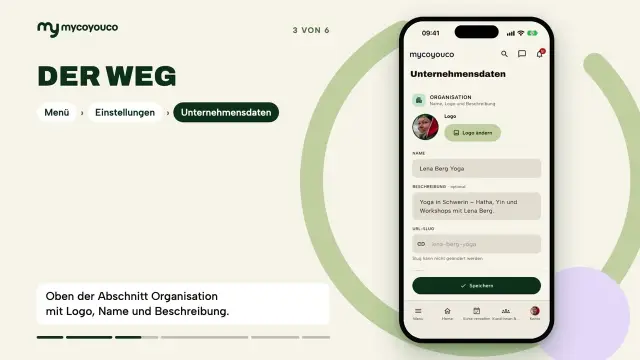
Rechtlicher Name, Rechtsform, Adresse, Steuernummer, Kontakt, verantwortliche Person und Standard-Mehrwertsteuersatz: Diese Angaben stehen auf deinen Rechnungen und im Impressum. Das Video zeigt, wo du sie einträgst und warum du ohne sie keine Kurse veröffentlichen kannst.

In diesem Video:

  1. 0:00 Worum es geht
  2. 0:11 Warum überhaupt
  3. 0:26 Der Weg
  4. 0:40 Die Pflichtfelder
  5. 1:08 Verantwortliche Person und Mehrwertsteuer
  6. 1:24 Abschluss

Jetzt kostenlos nutzen: mycoyouco.app

Teil der Reihe „mycoyouco erklärt“. Jedes Video beantwortet eine Frage, Schritt für Schritt. Als Nächstes: A5 (Was kostet mycoyouco?).

A5Einstieg & Konto

Was kostet mycoyouco? Die Tarife Gratis, Solo, Studio und Team

Vier Tarife, ein Prinzip: Der Preis richtet sich nur danach, wie viele aktive Teilnehmende du hast. Gratis bis 15, Solo 19 € bis 100, Studio 49 € bis 300, Team 99 € unbegrenzt – pro Monat inkl. MwSt., ohne Gebühr pro Buchung und ohne Umsatzbeteiligung. Das Video erklärt, wer als aktiv zählt und wie du zahlst und wechselst.

In diesem Video:

  1. 0:00 Worum es geht
  2. 0:11 Die vier Tarife
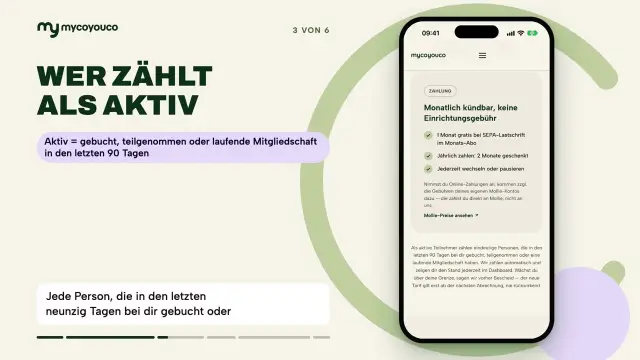
  3. 0:40 Wer zählt als aktiv
  4. 0:55 Wenn du wächst
  5. 1:28 Abschluss

Jetzt kostenlos nutzen: mycoyouco.app

Teil der Reihe „mycoyouco erklärt“. Jedes Video beantwortet eine Frage, Schritt für Schritt. Als Nächstes: A6 (Profil gestalten).

A6Einstieg & Konto

Wie gestalte ich mein Profil auf mycoyouco? Beschreibung, Bilder, Sportarten

Dein Profil ist das Erste, was Interessierte sehen. Das Video zeigt die Seite „Öffentliches Profil & Website“: Adresse deiner Seite, Profilbild, Hero-Bild, Unternehmensbeschreibung, Bildergalerie mit bis zu 20 Fotos – und was „Profil verbergen“ bewirkt.

In diesem Video:

  1. 0:00 Worum es geht
  2. 0:10 Weg und Grundinformationen
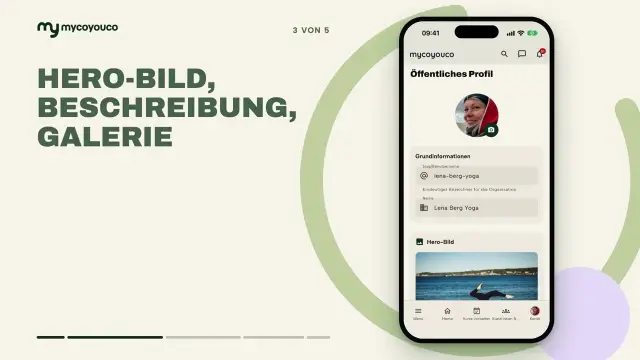
  3. 0:37 Hero-Bild, Beschreibung, Galerie
  4. 0:57 Profil verbergen und Sportarten
  5. 1:14 Abschluss

Jetzt kostenlos nutzen: mycoyouco.app

Teil der Reihe „mycoyouco erklärt“. Jedes Video beantwortet eine Frage, Schritt für Schritt. Als Nächstes: B1 (Welcher Kurstyp passt zu mir?).

B1Kurstypen

Workshop, Guthabenkurs oder Mitgliedschaft: Welcher Kurstyp passt zu mir?

mycoyouco kennt drei Kursarten. Der Workshop Kurs mit festem Terminblock und einem Preis, der fortlaufende Guthabenkurs mit Zehnerkarte und der Mitgliedschaft-Kurs für einen festen Mitgliederkreis. Das Video zeigt, was jede Kursart kann, den Vergleich in der App und eine Faustregel für die Entscheidung.

In diesem Video:

  1. 0:00 Worum es geht
  2. 0:23 Workshop Kurs
  3. 0:47 Fortlaufender Guthabenkurs
  4. 1:19 Mitgliedschaft-Kurs
  5. 1:47 Vergleich und Entscheidung

Jetzt kostenlos nutzen: mycoyouco.app

Teil der Reihe „mycoyouco erklärt“. Jedes Video beantwortet eine Frage, Schritt für Schritt. Als Nächstes: B2 (Workshop Kurs).

B2Kurstypen

Was ist ein Workshop Kurs? Fester Terminblock, ein Preis, eine Buchung

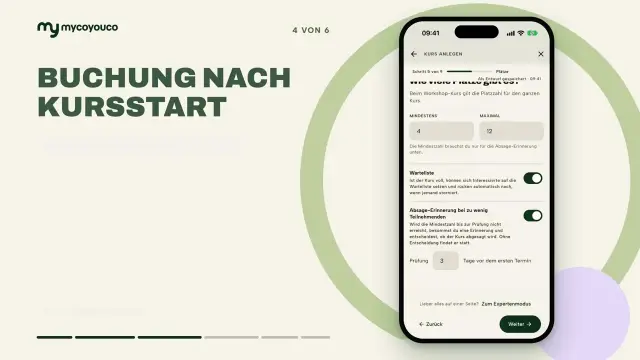
Der Workshop Kurs ist das Paket mit festen Terminen: Teilnehmende buchen den ganzen Kurs auf einmal und zahlen einmal. Das Video erklärt Stornofrist, Warteliste, die Buchung nach Kursstart und zeigt die Buchung aus Kundensicht.

In diesem Video:

  1. 0:00 Worum es geht
  2. 0:14 Die Merkmale
  3. 0:32 Stornofrist und Warteliste
  4. 0:52 Buchung nach Kursstart
  5. 1:09 Kundensicht der Buchung
  6. 1:21 Abschluss

Jetzt kostenlos nutzen: mycoyouco.app

Teil der Reihe „mycoyouco erklärt“. Jedes Video beantwortet eine Frage, Schritt für Schritt. Als Nächstes: B3 (Fortlaufender Guthabenkurs).

B3Kurstypen

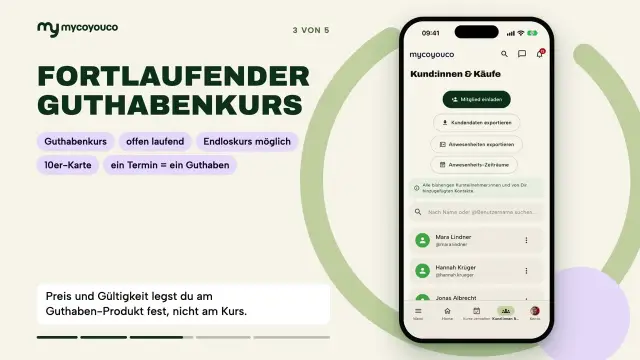
Was ist ein fortlaufender Guthabenkurs? Die 10er-Karte in mycoyouco

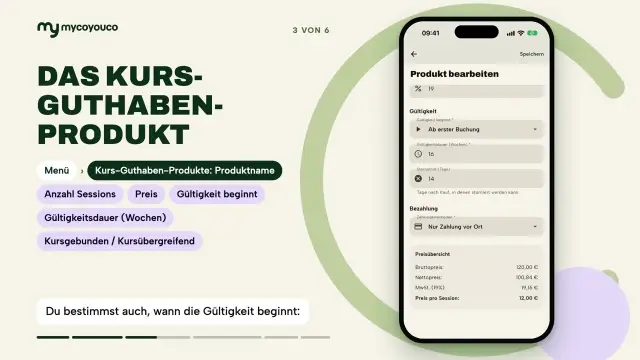
Der fortlaufende Guthabenkurs ist die Kursart für offene Angebote: Deine Kundinnen und Kunden kaufen eine Zehnerkarte und buchen damit einzelne Termine. Das Video zeigt den Kurs, das Kurs-Guthaben-Produkt mit Sessions, Preis und Gültigkeit und die Buchung aus Kundensicht.

In diesem Video:

  1. 0:00 Worum es geht
  2. 0:14 Der Kurs
  3. 0:33 Das Kurs-Guthaben-Produkt
  4. 0:56 Kundensicht
  5. 1:20 Absage verlängert Gültigkeit
  6. 1:32 Abschluss

Jetzt kostenlos nutzen: mycoyouco.app

Teil der Reihe „mycoyouco erklärt“. Jedes Video beantwortet eine Frage, Schritt für Schritt. Als Nächstes: B4 (Mitgliedschaft-Kurs).

B4Kurstypen

Was ist ein Mitgliedschaft-Kurs? Fester Mitgliederkreis mit Monatsbeitrag

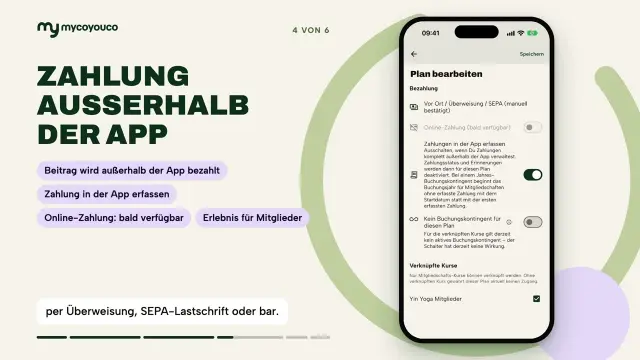
Der Mitgliedschaft-Kurs ist die Kursart für Studios und Vereine mit festem Mitgliederkreis. Das Video zeigt die drei Bausteine Kurs, Mitgliedschafts-Plan und Mitglieder, die Termin-Matrix, wie Mitglieder selbst buchen und wie du Beiträge erfasst, die außerhalb der App bezahlt werden.

In diesem Video:

  1. 0:00 Worum es geht
  2. 0:14 Drei Bausteine
  3. 0:42 Termine buchen und Termin-Matrix
  4. 1:09 Zahlung außerhalb der App
  5. 1:35 Sichtbarkeit

Jetzt kostenlos nutzen: mycoyouco.app

Teil der Reihe „mycoyouco erklärt“. Jedes Video beantwortet eine Frage, Schritt für Schritt. Als Nächstes: C2 (Veranstaltungsorte).

C1Kurse & Termine

Wie lege ich meinen ersten Kurs an? Der Kurs-Wizard in mycoyouco

Vom Tipp auf „Neuer Kurs“ bis „Kurs ist online“: Kursart, Name und Bild, Ort, Terminserie, Plätze und Warteliste, Preis und Zahlungsarten, Stornofrist, Sichtbarkeit und der Veröffentlichungs-Check – Schritt für Schritt im geführten Wizard.

In diesem Video:

  1. 0:00 Worum es geht
  2. 0:10 Kursart
  3. 0:29 Basis
  4. 0:48 Ort & Trainer
  5. 1:07 Termine
  6. 1:31 Plätze
  7. 1:52 Preis & Zahlung
  8. 2:11 Stornofrist
  9. 2:27 Sichtbarkeit & Extras

Jetzt kostenlos nutzen: mycoyouco.app

Teil der Reihe „mycoyouco erklärt“. Jedes Video beantwortet eine Frage, Schritt für Schritt. Als Nächstes: C3 (Termine-Serie erstellen), D3 (Online-Zahlung).

C2Kurse & Termine

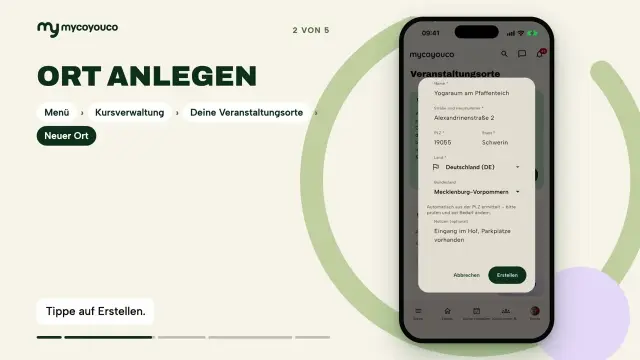
Wie lege ich Veranstaltungsorte in mycoyouco an?

Einen Veranstaltungsort legst du einmal an und nutzt ihn in allen Kursen und Terminen. Das Video zeigt das Anlegen mit Name und Adresse, was „Geocodiert“ bedeutet und wie du den Ort beim Kurs auswählst – oder eine fremde Sportstätte anfragst.

In diesem Video:

  1. 0:00 Worum es geht
  2. 0:10 Ort anlegen
  3. 0:36 Geocodiert
  4. 0:50 Im Kurs nutzen und fremde Location
  5. 1:14 Abschluss

Jetzt kostenlos nutzen: mycoyouco.app

Teil der Reihe „mycoyouco erklärt“. Jedes Video beantwortet eine Frage, Schritt für Schritt. Als Nächstes: C3 (Termine-Serie erstellen).

C3Kurse & Termine

Wie erstelle ich wiederkehrende Termine in einem Rutsch? Die Termine-Serie

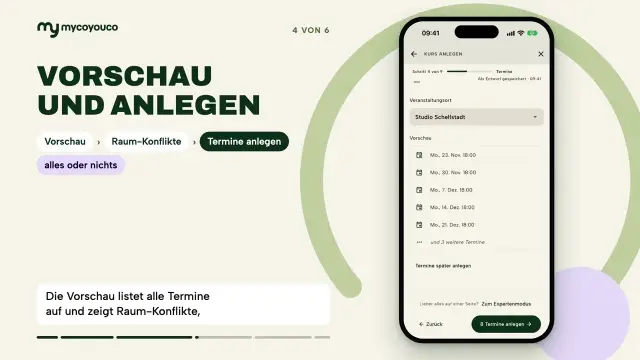
Jeden Montag um 18 Uhr, acht Wochen lang: Mit der Termine-Serie legst du alle Termine auf einmal an – im Kurs-Wizard oder bei einem bestehenden Kurs. Das Video zeigt Formular, Vorschau mit Raum-Konflikten, das Überspringen von Ferien und Feiertagen und wie du eine Serie verlängerst.

In diesem Video:

  1. 0:00 Worum es geht
  2. 0:10 Zwei Wege
  3. 0:28 Das Formular
  4. 0:54 Vorschau und Anlegen
  5. 1:13 Serie verlängern
  6. 1:33 Abschluss

Jetzt kostenlos nutzen: mycoyouco.app

Teil der Reihe „mycoyouco erklärt“. Jedes Video beantwortet eine Frage, Schritt für Schritt. Als Nächstes: C4 (Termin verschieben oder kopieren).

C4Kurse & Termine

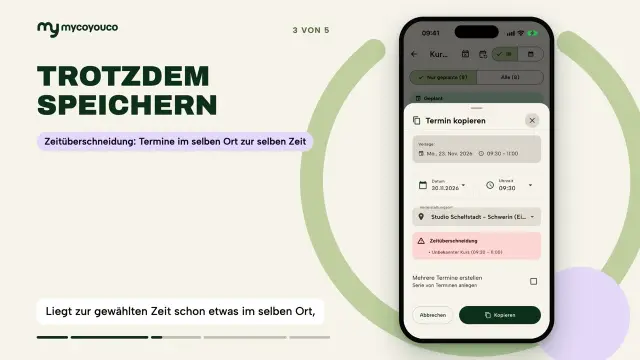
Wie verschiebe oder kopiere ich einen Termin in mycoyouco?

Ein Termin muss auf einen anderen Tag, oder du brauchst denselben Termin noch einmal: Das Video zeigt „Termin bearbeiten“ mit Datum, Uhrzeit und Verfügbarkeitsprüfung des Veranstaltungsorts und „Termin kopieren“ – einzeln oder gleich als kleine Serie.

In diesem Video:

  1. 0:00 Worum es geht
  2. 0:11 Termin verschieben
  3. 0:30 Trotzdem speichern
  4. 0:43 Termin kopieren
  5. 1:04 Abschluss

Jetzt kostenlos nutzen: mycoyouco.app

Teil der Reihe „mycoyouco erklärt“. Jedes Video beantwortet eine Frage, Schritt für Schritt. Als Nächstes: C5 (Termin absagen).

C5Kurse & Termine

Wie sage ich einen Termin ab und informiere alle Teilnehmer?

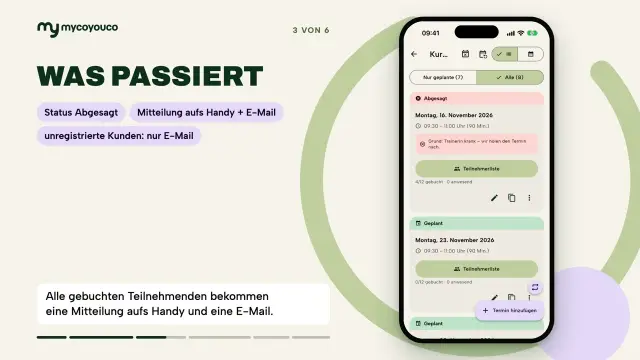
Krank, Raum belegt, zu wenig Anmeldungen: So sagst du in mycoyouco einen einzelnen Termin ab. Alle Gebuchten werden automatisch informiert, bei Guthabenkursen wird keine Session abgezogen und die Gültigkeit der Karte verlängert sich.

In diesem Video:

  1. 0:00 Worum es geht
  2. 0:11 Termin absagen
  3. 0:27 Was passiert
  4. 0:40 Guthabenkurse: nichts verfällt
  5. 0:57 Kundensicht

Jetzt kostenlos nutzen: mycoyouco.app

Teil der Reihe „mycoyouco erklärt“. Jedes Video beantwortet eine Frage, Schritt für Schritt. Als Nächstes: C6 (Ganzen Kurs stornieren mit Erstattung).

C6Kurse & Termine

Ganzen Kurs absagen in mycoyouco – alle informieren, Online-Zahlungen automatisch erstatten

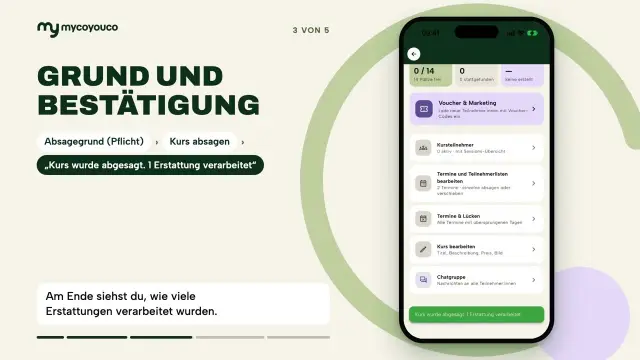
Manchmal muss ein ganzer Kurs ausfallen. Mit „Kurs absagen“ stornierst du alle Buchungen auf einmal: Die Teilnehmenden werden benachrichtigt, Online-Zahlungen gehen automatisch über Mollie zurück. Das Video zeigt den Weg, was bei Zahlung vor Ort gilt und wie du einen versehentlich abgesagten Kurs reaktivierst.

In diesem Video:

  1. 0:00 Worum es geht
  2. 0:11 Kurs absagen aufrufen
  3. 0:28 Grund und Bestätigung
  4. 0:47 Online und vor Ort
  5. 1:06 Status und Abschluss

Jetzt kostenlos nutzen: mycoyouco.app

Teil der Reihe „mycoyouco erklärt“. Jedes Video beantwortet eine Frage, Schritt für Schritt. Als Nächstes: C7 (Stornofrist, Warteliste, Mindestteilnehmerzahl); Einzelbuchung stornieren D7.

C7Kurse & Termine

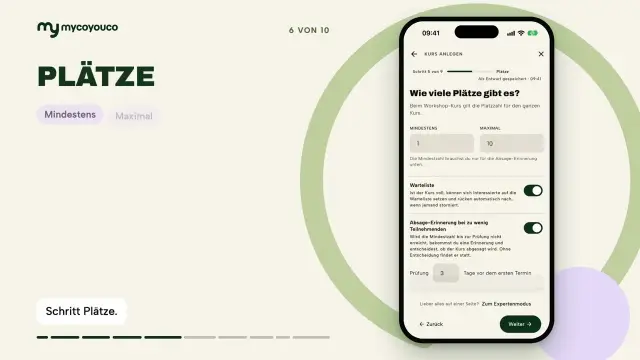
Wie funktionieren Stornofrist, Warteliste und Mindestteilnehmerzahl?

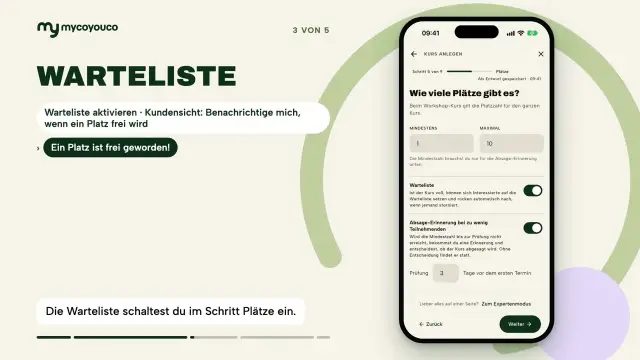
Drei Einstellungen am Kurs regeln, was passiert, wenn jemand absagt, der Kurs voll ist oder zu leer bleibt: die Stornofrist in Tagen und Stunden, die Warteliste und die Mindestteilnehmerzahl mit Absage-Erinnerung.

In diesem Video:

  1. 0:00 Worum es geht
  2. 0:15 Stornofrist
  3. 0:55 Warteliste
  4. 1:12 Mindestteilnehmerzahl und Absage-Erinnerung
  5. 1:38 Abschluss

Jetzt kostenlos nutzen: mycoyouco.app

Teil der Reihe „mycoyouco erklärt“. Jedes Video beantwortet eine Frage, Schritt für Schritt. Als Nächstes: C8 (Kalender).

C8Kurse & Termine

Wie nutze ich den Kalender in mycoyouco?

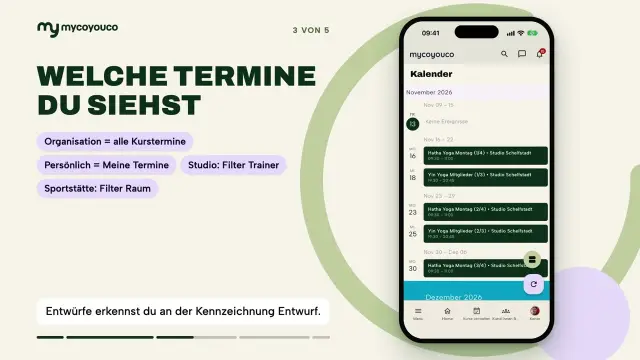
Alle Kurstermine auf einen Blick: Das Video zeigt den Kurskalender mit Monats-, Wochen-, Tages- und Listenansicht, erklärt, welche Termine du in welcher Sicht siehst, und öffnet die Details eines Termins.

In diesem Video:

  1. 0:00 Worum es geht
  2. 0:30 Welche Termine du siehst
  3. 0:50 Termindetails

Jetzt kostenlos nutzen: mycoyouco.app

Teil der Reihe „mycoyouco erklärt“. Jedes Video beantwortet eine Frage, Schritt für Schritt. Als Nächstes: C9 (Kurs duplizieren).

C9Kurse & Termine

Wie kopiere ich einen Kurs für das nächste Quartal? Kurs duplizieren

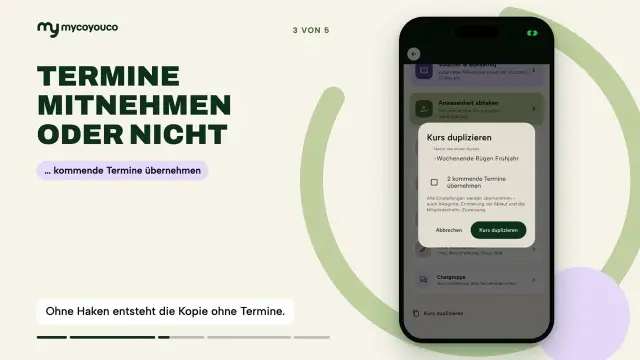
Statt alles neu einzutippen, duplizierst du einen bestehenden Kurs: Alle Einstellungen werden übernommen, kommende Termine auf Wunsch gleich mit. Die Kopie ist ein Entwurf, den du prüfst und veröffentlichst.

In diesem Video:

  1. 0:00 Worum es geht
  2. 0:28 Termine mitnehmen oder nicht
  3. 0:39 Termine anlegen und veröffentlichen
  4. 0:57 Abschluss

Jetzt kostenlos nutzen: mycoyouco.app

Teil der Reihe „mycoyouco erklärt“. Jedes Video beantwortet eine Frage, Schritt für Schritt. Als Nächstes: C10 (Endloskurs).

C10Kurse & Termine

Was ist ein Endloskurs und wie schalte ich ihn ein?

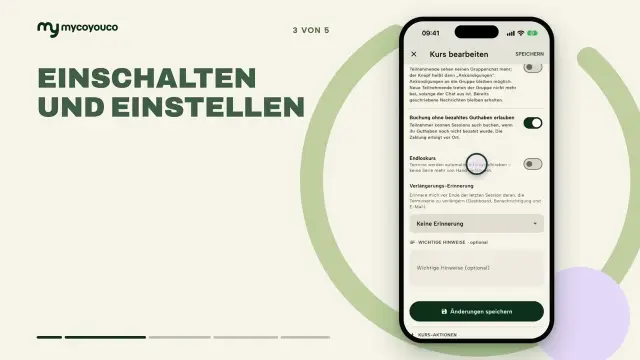
Jede Woche derselbe Kurs, ohne die Serie von Hand zu verlängern: Der Endloskurs schreibt die Termine von Guthaben- und Mitgliedschaftskursen automatisch fort, überspringt Feiertage und Schulferien und endet, wenn du ihn ausschaltest.

In diesem Video:

  1. 0:00 Worum es geht
  2. 0:10 Für wen und wo
  3. 0:34 Einschalten und einstellen
  4. 0:53 Was dann passiert
  5. 1:12 Abschluss

Jetzt kostenlos nutzen: mycoyouco.app

Teil der Reihe „mycoyouco erklärt“. Jedes Video beantwortet eine Frage, Schritt für Schritt. Als Nächstes: D4 (Barzahlungen bestätigen).

D1Zahlungen & Rechnungen

Was ist Mollie – und warum brauchst du für mycoyouco ein eigenes Mollie-Konto?

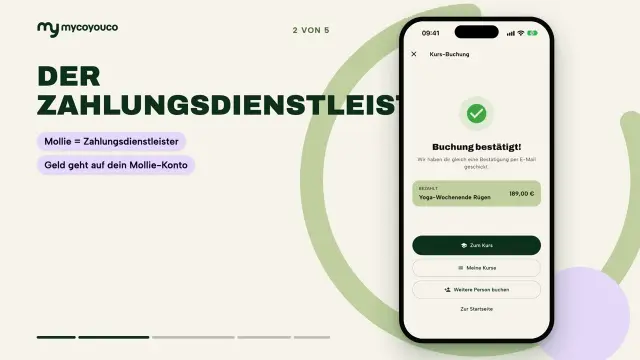
Mollie ist der Zahlungsdienstleister, über den deine Kundinnen und Kunden in mycoyouco online bezahlen. Das Video erklärt, wohin das Geld fließt, was Mollie kostet, was mycoyouco kostet – und wo du dein Konto verbindest.

In diesem Video:

  1. 0:00 Worum es geht
  2. 0:15 Der Zahlungsdienstleister
  3. 0:37 Was es kostet
  4. 1:04 Was Mollie in der App übernimmt
  5. 1:21 Abschluss

Jetzt kostenlos nutzen: mycoyouco.app

Teil der Reihe „mycoyouco erklärt“. Jedes Video beantwortet eine Frage, Schritt für Schritt. Als Nächstes: D2 (Mollie-Konto verbinden).

D2Zahlungen & Rechnungen

Mollie-Konto verbinden in mycoyouco – Online-Zahlungen in wenigen Minuten einrichten

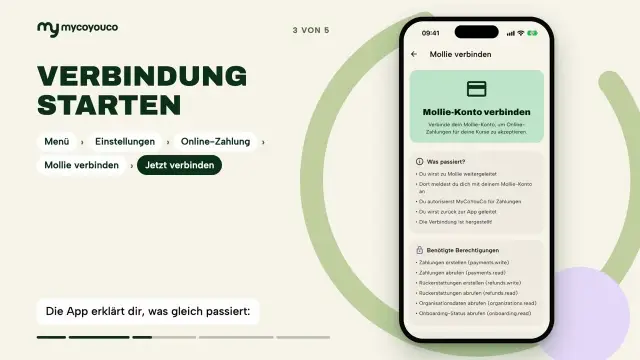
Damit deine Kundinnen und Kunden online bezahlen können, verbindest du dein eigenes Mollie-Konto mit mycoyouco. Das Video zeigt die Voraussetzungen, den Weg über Einstellungen › Online-Zahlung, die Anmeldung bei Mollie und woran du erkennst, dass die Verbindung steht.

In diesem Video:

  1. 0:00 Worum es geht
  2. 0:11 Voraussetzungen
  3. 0:30 Verbindung starten
  4. 0:49 Bei Mollie autorisieren
  5. 1:11 Status und Abschluss

Jetzt kostenlos nutzen: mycoyouco.app

Teil der Reihe „mycoyouco erklärt“. Jedes Video beantwortet eine Frage, Schritt für Schritt. Als Nächstes: D3 (Online-Zahlungen annehmen).

D3Zahlungen & Rechnungen

Online-Zahlungen annehmen in mycoyouco – und so sieht es für deine Kunden aus

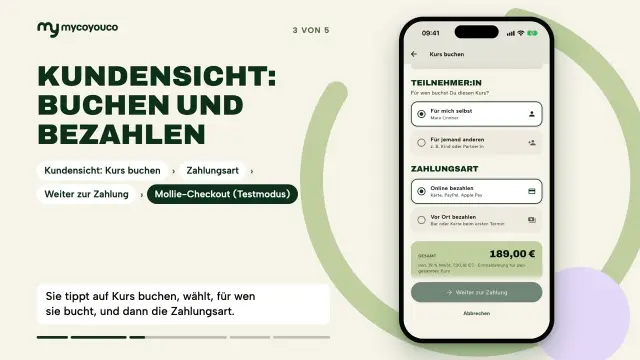
Sobald dein Mollie-Konto verbunden ist, schaltest du die Online-Zahlung direkt am Kurs ein. Das Video zeigt die Einstellung „Zahlungsmethoden“, den Weg deiner Kundin von der Kursseite über den Mollie-Checkout bis zur bestätigten Buchung – und was du danach in deiner Teilnehmerliste siehst. Die Bezahlseite im Video läuft im Testmodus.

In diesem Video:

  1. 0:00 Worum es geht
  2. 0:11 Zahlungsmethoden am Kurs
  3. 0:27 Kundensicht: Buchen und bezahlen
  4. 0:54 Abgebrochene Zahlung
  5. 1:05 Trainer-Sicht und Abschluss

Jetzt kostenlos nutzen: mycoyouco.app

Teil der Reihe „mycoyouco erklärt“. Jedes Video beantwortet eine Frage, Schritt für Schritt. Als Nächstes: D4 (Barzahlungen bestätigen).

D4Zahlungen & Rechnungen

Wie bestätige ich Barzahlungen in mycoyouco?

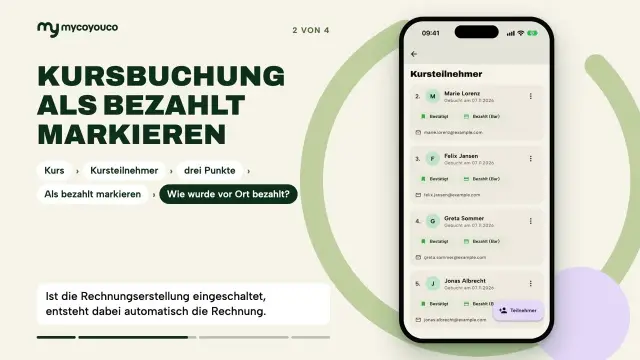
Wer vor Ort zahlt, steht in der App auf unbezahlt, bis du die Zahlung bestätigst. Das Video zeigt beide Wege: eine Kursbuchung als bezahlt markieren und den Kauf einer 10er-Karte bestätigen – erst danach ist das Guthaben aktiv.

In diesem Video:

  1. 0:00 Worum es geht
  2. 0:11 Kursbuchung als bezahlt markieren
  3. 0:37 Guthaben-Kauf bestätigen
  4. 0:56 Rückgängig und Abschluss

Jetzt kostenlos nutzen: mycoyouco.app

Teil der Reihe „mycoyouco erklärt“. Jedes Video beantwortet eine Frage, Schritt für Schritt. Als Nächstes: D5 (Rechnungserstellung aktivieren).

D5Zahlungen & Rechnungen

Wie aktiviere ich die automatische Rechnungserstellung in mycoyouco?

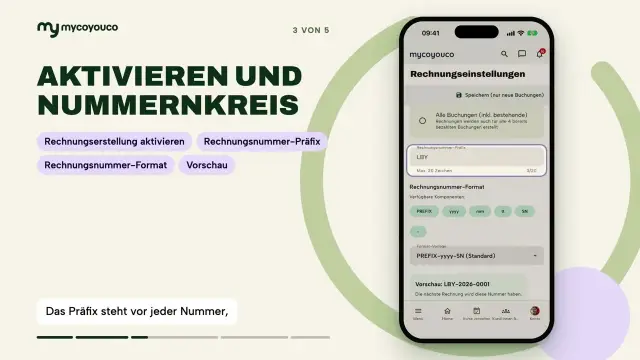
mycoyouco erstellt für jede bezahlte Buchung automatisch eine Rechnung als PDF. Das Video zeigt, wie du die Rechnungserstellung einschaltest, Präfix und Format deiner Rechnungsnummern festlegst und Rechnungen für bestehende Buchungen nachträglich erzeugst.

In diesem Video:

  1. 0:00 Worum es geht
  2. 0:14 Einstellungen öffnen und prüfen
  3. 0:30 Aktivieren und Nummernkreis
  4. 0:56 Bestehende Buchungen und Speichern
  5. 1:17 Ergebnis und Abschluss

Jetzt kostenlos nutzen: mycoyouco.app

Teil der Reihe „mycoyouco erklärt“. Jedes Video beantwortet eine Frage, Schritt für Schritt. Als Nächstes: D6 (Ausgestellte Rechnungen).

D6Zahlungen & Rechnungen

Wo finde ich meine ausgestellten Rechnungen und Storno-Rechnungen?

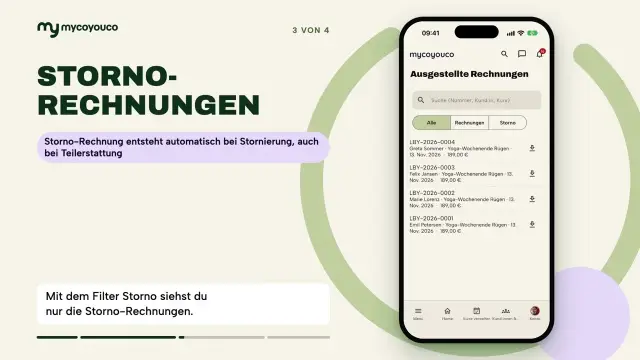
Alle Rechnungen, die mycoyouco für dich erstellt, liegen unter Finanzen › Ausgestellte Rechnungen. Das Video zeigt die Liste mit Suche und Filtern, den Download als PDF und wann Storno-Rechnungen entstehen.

In diesem Video:

  1. 0:00 Worum es geht
  2. 0:12 Die Übersicht
  3. 0:33 Storno-Rechnungen
  4. 0:52 Kundensicht und Abschluss

Jetzt kostenlos nutzen: mycoyouco.app

Teil der Reihe „mycoyouco erklärt“. Jedes Video beantwortet eine Frage, Schritt für Schritt. Als Nächstes: D7 (Einzelne Buchung stornieren).

D7Zahlungen & Rechnungen

Einzelne Buchung stornieren in mycoyouco – volle, teilweise oder keine Erstattung

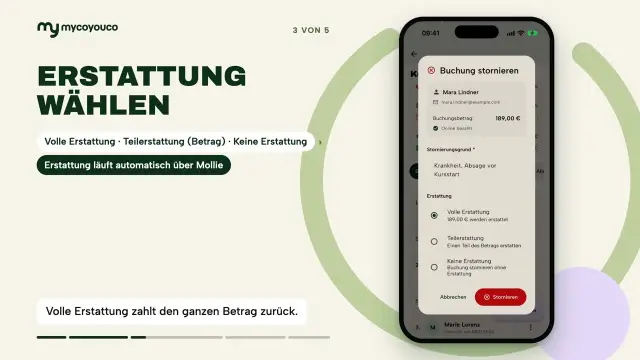
Eine Kundin kann nicht kommen? In der Teilnehmerliste stornierst du ihre Buchung und entscheidest, ob du den ganzen Betrag, einen Teil oder nichts erstattest. Bei Online-Zahlungen läuft die Erstattung automatisch über Mollie. Das Video zeigt außerdem, was bei Zahlung vor Ort und bei unbezahlten Buchungen gilt – und was die Kundin danach sieht.

In diesem Video:

  1. 0:00 Worum es geht
  2. 0:12 Dialog öffnen
  3. 0:29 Erstattung wählen
  4. 0:57 Sonderfälle vor Ort und unbezahlt
  5. 1:15 Kundensicht und Abschluss

Jetzt kostenlos nutzen: mycoyouco.app

Teil der Reihe „mycoyouco erklärt“. Jedes Video beantwortet eine Frage, Schritt für Schritt. Als Nächstes: D8 (Kursgebühr, Guthaben, Mitgliedsbeitrag).

D8Zahlungen & Rechnungen

Kursgebühr, Guthaben, Mitgliedsbeitrag: Wann wird bezahlt und wo entsteht die Rechnung?

In mycoyouco fließt Geld auf drei Arten: als Kursgebühr beim Workshop Kurs, als Guthaben-Kauf beim Guthabenkurs und als Mitgliedsbeitrag. Das Video erklärt, wann jeweils bezahlt wird und wo die Rechnung entsteht.

In diesem Video:

  1. 0:00 Worum es geht
  2. 0:15 Kursgebühr beim Workshop Kurs
  3. 0:35 Guthaben beim Guthabenkurs
  4. 0:59 Mitgliedsbeitrag
  5. 1:36 Auf einen Blick und Abschluss

Jetzt kostenlos nutzen: mycoyouco.app

Teil der Reihe „mycoyouco erklärt“. Jedes Video beantwortet eine Frage, Schritt für Schritt. Als Nächstes: E1 (Kunden einladen).

E1Kunden & Buchungen

Wie lade ich meine bestehenden Kunden zu mycoyouco ein?

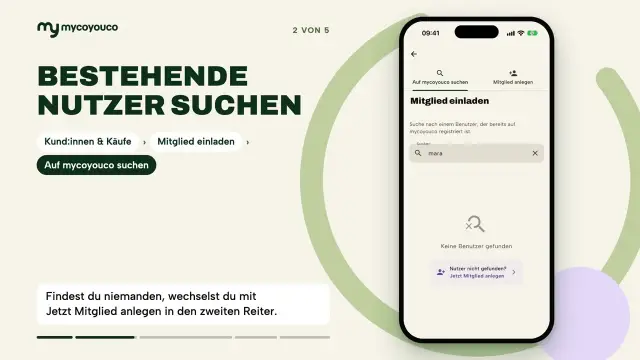
Du hast schon Kundinnen und Kunden und willst sie in mycoyouco haben: Das Video zeigt beide Wege unter „Mitglied einladen“ – suchen, wenn jemand schon ein Konto hat, oder mit E-Mail-Adresse anlegen und einladen.

In diesem Video:

  1. 0:00 Worum es geht
  2. 0:15 Bestehende Nutzer suchen
  3. 0:37 Mitglied anlegen
  4. 1:08 Die Einladungs-E-Mail
  5. 1:23 Erneut einladen und Abschluss

Jetzt kostenlos nutzen: mycoyouco.app

Teil der Reihe „mycoyouco erklärt“. Jedes Video beantwortet eine Frage, Schritt für Schritt. Als Nächstes: E2 (Unregistrierte Kunden).

E2Kunden & Buchungen

Was ist ein unregistrierter Kunde in mycoyouco – und was kann ich mit ihm machen?

Unregistrierte Kundinnen und Kunden hast du selbst angelegt, sie haben noch kein eigenes Konto. Das Video zeigt, wie du sie trotzdem in Kurse einträgst, warum ihre Zahlung auf Bar steht, was ohne App nicht geht und was bei einer späteren Registrierung passiert.

In diesem Video:

  1. 0:00 Worum es geht
  2. 0:14 Was geht
  3. 0:37 Was nicht geht
  4. 0:56 Registrierung und Abschluss

Jetzt kostenlos nutzen: mycoyouco.app

Teil der Reihe „mycoyouco erklärt“. Jedes Video beantwortet eine Frage, Schritt für Schritt. Als Nächstes: E3 (Teilnehmer selbst eintragen).

E3Kunden & Buchungen

Wie trage ich einen Teilnehmer selbst in einen Kurs oder Termin ein?

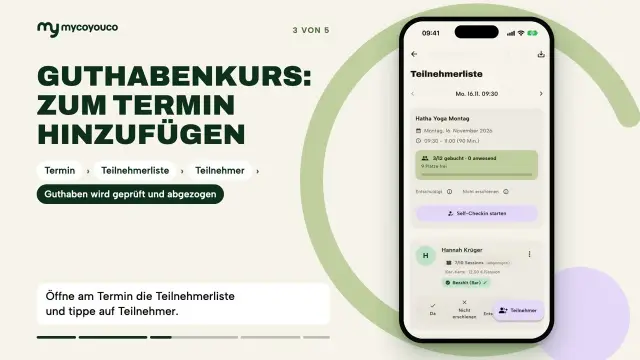
Jemand ruft an oder steht vor der Tür: So trägst du die Person selbst ein – in einen Workshop Kurs oder in einen einzelnen Termin eines Guthabenkurses, mit Guthaben-Prüfung und Anwesenheit. Und so buchst du einen Gast auf das Konto einer Kundin dazu.

In diesem Video:

  1. 0:00 Worum es geht
  2. 0:15 Workshop Kurs: Teilnehmer zum Kurs hinzufügen
  3. 0:38 Guthabenkurs: zum Termin hinzufügen
  4. 1:07 Gast dazubuchen
  5. 1:26 Abschluss

Jetzt kostenlos nutzen: mycoyouco.app

Teil der Reihe „mycoyouco erklärt“. Jedes Video beantwortet eine Frage, Schritt für Schritt. Als Nächstes: E4 (Auf einen anderen Termin umbuchen).

E4Kunden & Buchungen

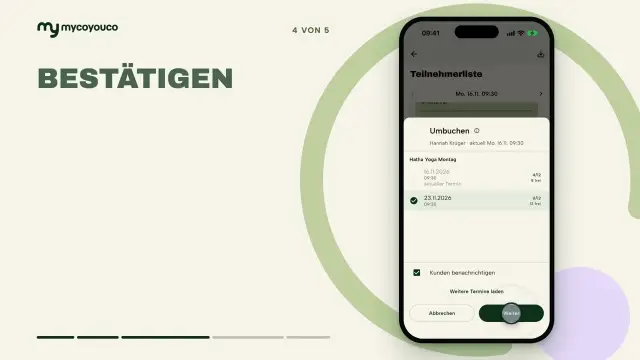
Wie buche ich einen Teilnehmer auf einen anderen Termin um?

Eine Kundin kann an ihrem Termin nicht und will an einem anderen kommen: So buchst du sie in mycoyouco um, ohne dass sich an Guthaben oder Zahlung etwas ändert – mit Benachrichtigung und Warteliste, wenn der Zieltermin voll ist.

In diesem Video:

  1. 0:00 Worum es geht
  2. 0:13 Umbuchen öffnen
  3. 0:24 Zieltermin wählen
  4. 0:49 Bestätigen
  5. 1:08 Kundensicht und Abschluss

Jetzt kostenlos nutzen: mycoyouco.app

Teil der Reihe „mycoyouco erklärt“. Jedes Video beantwortet eine Frage, Schritt für Schritt. Als Nächstes: E6 (Buchungen und Kund:innen & Käufe).

E6Kunden & Buchungen

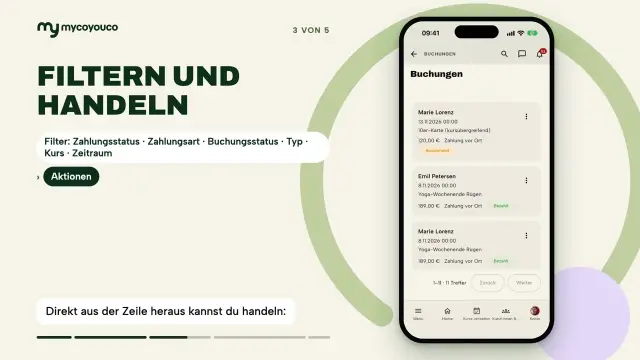
Wo sehe ich alle Buchungen und Zahlungen in mycoyouco?

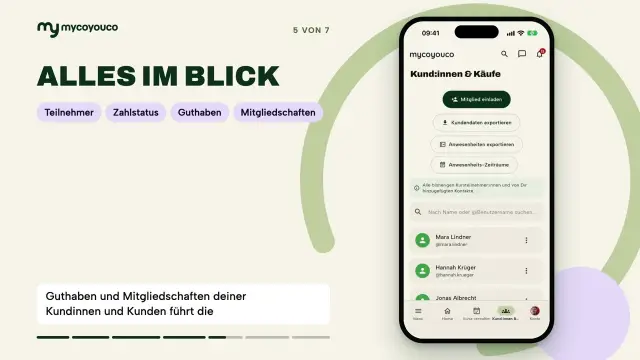
Wer hat gebucht, wer hat bezahlt, wer noch nicht? Das Video zeigt die Buchungsübersicht mit Kennzahlen, Filtern und Aktionen und die Kauf- und Teilnahmehistorie einer Person unter Kund:innen & Käufe.

In diesem Video:

  1. 0:00 Worum es geht
  2. 0:15 Buchungen: Kennzahlen und Umschalter
  3. 0:40 Filtern und handeln
  4. 1:02 Kund:innen & Käufe
  5. 1:34 Abschluss

Jetzt kostenlos nutzen: mycoyouco.app

Teil der Reihe „mycoyouco erklärt“. Jedes Video beantwortet eine Frage, Schritt für Schritt. Als Nächstes: E7 (Kundendaten exportieren).

E7Kunden & Buchungen

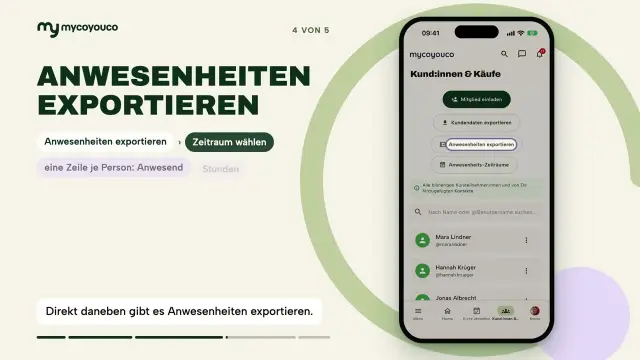
Wie exportiere ich meine Kundendaten und Anwesenheiten aus mycoyouco?

Deine Kundenliste als Tabelle für Newsletter oder Steuerberatung: Das Video zeigt den Export der Kundendaten als CSV oder Excel und den Export der Anwesenheiten für einen Zeitraum.

In diesem Video:

  1. 0:00 Worum es geht
  2. 0:10 Export starten
  3. 0:25 Was drinsteht
  4. 0:47 Anwesenheiten exportieren
  5. 1:04 Abschluss

Jetzt kostenlos nutzen: mycoyouco.app

Teil der Reihe „mycoyouco erklärt“. Jedes Video beantwortet eine Frage, Schritt für Schritt. Als Nächstes: F1 (Zehnerkarte anlegen).
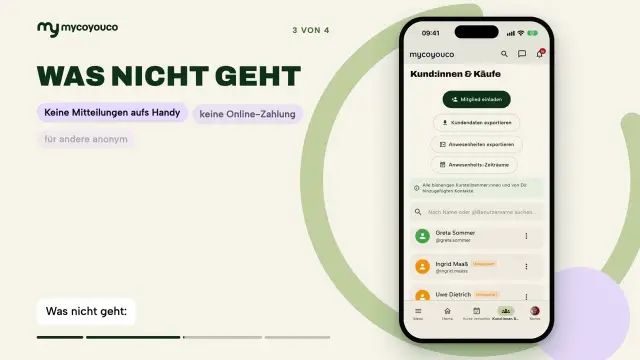
F110er-Karten

Wie lege ich eine 10er-Karte in mycoyouco an?

Deine Teilnehmenden kaufen eine Zehnerkarte und buchen damit einzelne Termine. Das Video zeigt, wie du ein Kurs-Guthaben-Produkt anlegst: Name, Anzahl Sessions, Preis, Gültigkeit, Stornofrist, Zahlungsmethoden – und wie die Karte einem Kurs zugeordnet wird.

In diesem Video:

  1. 0:00 Worum es geht
  2. 0:13 Name, Sessions, Preis
  3. 0:33 Gültigkeit, Stornofrist, Zahlung
  4. 1:01 Im Kurs aktivieren und Abschluss

Jetzt kostenlos nutzen: mycoyouco.app

Teil der Reihe „mycoyouco erklärt“. Jedes Video beantwortet eine Frage, Schritt für Schritt. Als Nächstes: F2 (Kursgebunden oder kursübergreifend).

F210er-Karten

Kursgebunden oder kursübergreifend? Zehnerkarten richtig zuordnen

Eine Zehnerkarte kann für einen einzigen Kurs gelten oder für alle deine Guthabenkurse. Das Video zeigt den Unterschied, wo du ihn einstellst und was deine Kundinnen und Kunden davon sehen.

In diesem Video:

  1. 0:00 Worum es geht
  2. 0:13 Kursübergreifend
  3. 0:34 Kursgebunden
  4. 1:01 Wo gekauft wird und Abschluss

Jetzt kostenlos nutzen: mycoyouco.app

Teil der Reihe „mycoyouco erklärt“. Jedes Video beantwortet eine Frage, Schritt für Schritt. Als Nächstes: F3 (Kauf aus Kundensicht).

F310er-Karten

Wie kaufen meine Kunden eine 10er-Karte? Der Kauf aus Kundensicht

Du hast eine Zehnerkarte angelegt – aber was sieht die Kundin? Das Video geht den Kauf komplett aus ihrer Sicht durch: Termin wählen, Paket wählen, Bestellung prüfen, vor Ort bezahlen. Und es zeigt, wie du die Zahlung bestätigst, damit das Guthaben aktiv wird.

In diesem Video:

  1. 0:00 Worum es geht
  2. 0:13 Termine wählen
  3. 0:29 Paket wählen
  4. 0:42 Prüfen und zahlen
  5. 1:05 Barzahlung bestätigen und Guthaben im Blick

Jetzt kostenlos nutzen: mycoyouco.app

Teil der Reihe „mycoyouco erklärt“. Jedes Video beantwortet eine Frage, Schritt für Schritt. Als Nächstes: F4 (Guthaben anpassen, verlängern, stornieren).

F410er-Karten

Guthaben anpassen, verlängern oder stornieren – so geht's

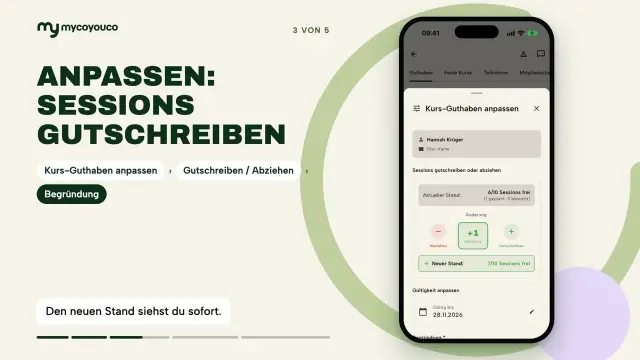
Eine Kundin war krank und ihre Zehnerkarte läuft bald ab? Oder eine Stunde wurde zu viel abgezogen? Das Video zeigt, wie du Sessions gutschreibst, die Gültigkeit verlängerst und eine Karte stornierst – direkt am Guthaben der Kundin.

In diesem Video:

  1. 0:00 Worum es geht
  2. 0:14 Zum Guthaben der Kundin
  3. 0:27 Anpassen: Sessions gutschreiben
  4. 0:49 Verlängern: Gültigkeit anpassen
  5. 1:13 Stornieren

Jetzt kostenlos nutzen: mycoyouco.app

Teil der Reihe „mycoyouco erklärt“. Jedes Video beantwortet eine Frage, Schritt für Schritt. Als Nächstes: H1 (Anwesenheit erfassen), C5 (Termin absagen).
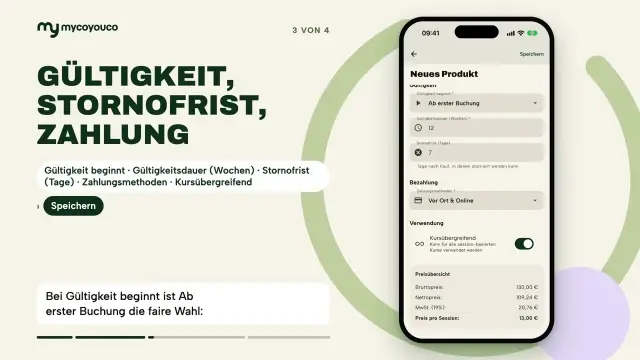
G1Mitgliedschaften

Wie lege ich einen Mitgliedschafts-Plan an? Monatsbeitrag in mycoyouco

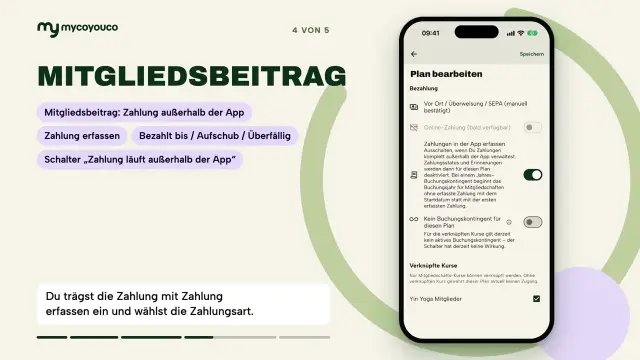
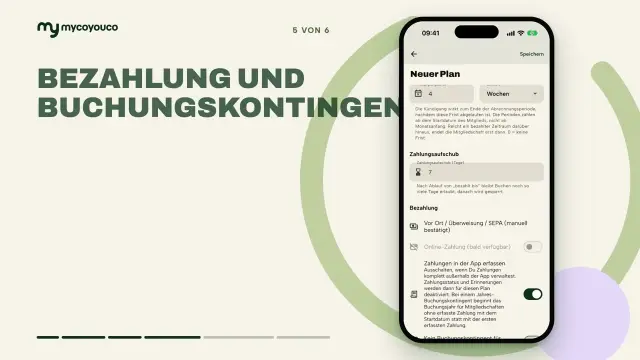
Ein Mitgliedschafts-Plan ist dein Tarif: Preis, Abrechnungsrhythmus, Kündigungsfrist und die Kurse, die dazugehören. Das Video legt Schritt für Schritt einen Monatsbeitrag an und erklärt Zahlungsaufschub, Zahlungserfassung und den Schalter „Kein Buchungskontingent für diesen Plan“.

In diesem Video:

  1. 0:00 Worum es geht
  2. 0:13 Grunddaten
  3. 0:33 Abrechnung
  4. 0:49 Kündigungsfrist und Zahlungsaufschub
  5. 1:15 Bezahlung und Buchungskontingent
  6. 1:48 Kurse und Speichern

Jetzt kostenlos nutzen: mycoyouco.app

Teil der Reihe „mycoyouco erklärt“. Jedes Video beantwortet eine Frage, Schritt für Schritt. Als Nächstes: G2 (Mitglied zuweisen und Zahlungen erfassen).
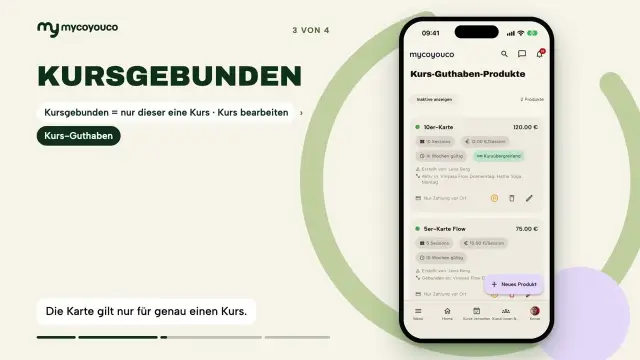
G2Mitgliedschaften

Mitgliedschaft zuweisen und Zahlungen erfassen – so geht's in mycoyouco

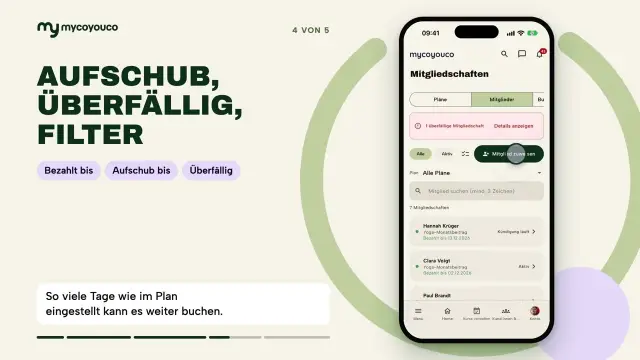
Bei Mitgliedschaften weist du den Tarif zu und trägst ein, wann bezahlt wurde. Das Video zeigt das Zuweisen, das Erfassen einer Zahlung, die Filter für Aufschub und überfällige Mitglieder und die Kündigung mit automatischer Kündigungsfrist.

In diesem Video:

  1. 0:00 Worum es geht
  2. 0:13 Mitglied zuweisen
  3. 0:38 Zahlung erfassen
  4. 1:06 Aufschub, überfällig, Filter
  5. 1:26 Kündigen und Abschluss

Jetzt kostenlos nutzen: mycoyouco.app

Teil der Reihe „mycoyouco erklärt“. Jedes Video beantwortet eine Frage, Schritt für Schritt. Als Nächstes: G3 (Termin-Matrix).

G3Mitgliedschaften

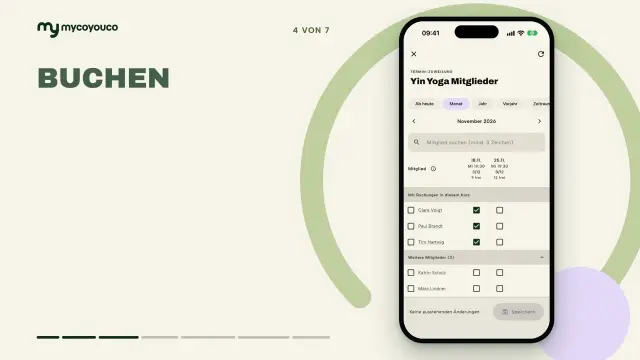
Die Termin-Matrix: Mitglieder in einem Schritt auf Termine verteilen

Mitglieder in den Zeilen, Termine in den Spalten, ein Haken pro Platz: Mit der Termin-Matrix buchst du viele Mitglieder auf einmal ein, entschuldigst Termine mit Nachholanspruch, buchst um und führst alles gesammelt aus.

In diesem Video:

  1. 0:00 Worum es geht
  2. 0:15 Matrix öffnen
  3. 0:33 Zeitraum
  4. 0:55 Buchen
  5. 1:14 Absagen mit Grund
  6. 1:43 Ausführen
  7. 2:11 Abschluss

Jetzt kostenlos nutzen: mycoyouco.app

Teil der Reihe „mycoyouco erklärt“. Jedes Video beantwortet eine Frage, Schritt für Schritt. Als Nächstes: G7 (Feste Plätze), G4 (Buchungskontingente), G5 (Nachholansprüche).

G4Mitgliedschaften

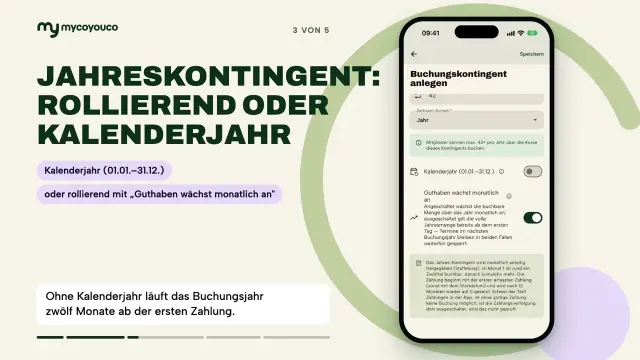
Buchungskontingente: Wie viele Termine darf ein Mitglied buchen?

Dein Mitgliedsbeitrag soll zum Beispiel 42 Stunden im Jahr enthalten? Das Video zeigt, wie du ein Buchungskontingent anlegst, was Kalenderjahr und monatliches Anwachsen bedeuten, welcher Schalter am Plan dazu passen muss und wo du und deine Mitglieder den Stand sehen.

In diesem Video:

  1. 0:00 Worum es geht
  2. 0:15 Kontingent anlegen
  3. 0:40 Jahreskontingent: rollierend oder Kalenderjahr
  4. 1:14 Der Plan-Schalter
  5. 1:38 Anzeige für dich und deine Mitglieder

Jetzt kostenlos nutzen: mycoyouco.app

Teil der Reihe „mycoyouco erklärt“. Jedes Video beantwortet eine Frage, Schritt für Schritt. Als Nächstes: G7 (Feste Plätze), G5 (Nachholansprüche), G6 (Mitgliedersicht).

G5Mitgliedschaften

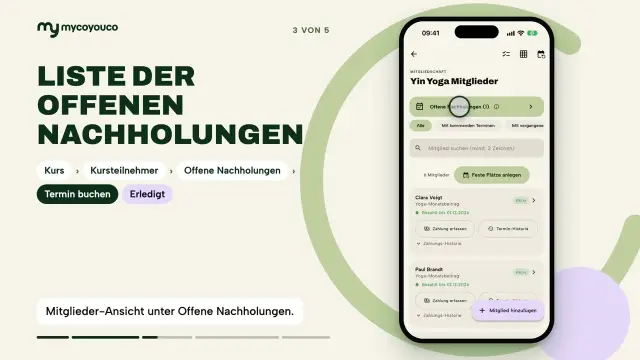
Nachholansprüche: Entschuldigte Termine nachholen lassen

Ein Mitglied entschuldigt sich und will die Stunde nachholen. Das Video zeigt, wie ein Nachholanspruch entsteht, wo du alle offenen Nachholungen eines Kurses findest und wie du den Ersatztermin buchst und den Anspruch schließt.

In diesem Video:

  1. 0:00 Worum es geht
  2. 0:13 Wie ein Anspruch entsteht
  3. 0:36 Liste der offenen Nachholungen
  4. 0:53 Ersatztermin buchen und schließen
  5. 1:21 Abschluss

Jetzt kostenlos nutzen: mycoyouco.app

Teil der Reihe „mycoyouco erklärt“. Jedes Video beantwortet eine Frage, Schritt für Schritt. Als Nächstes: G6 (Mitgliedersicht), H1 (Anwesenheit erfassen).
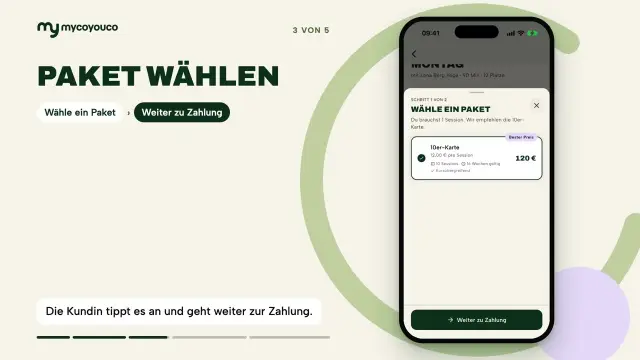
G6Mitgliedschaften

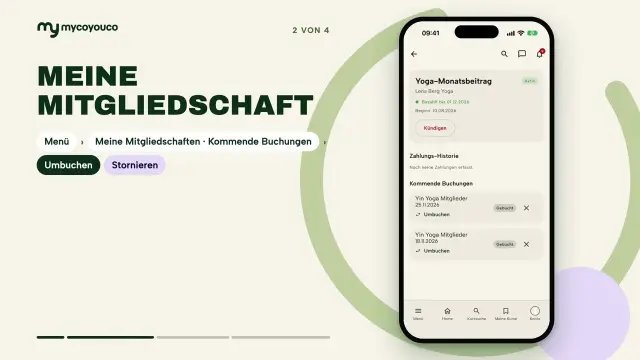
Mitgliedschaft aus Kundensicht: Termine buchen, absagen, umbuchen

Was sieht ein Mitglied nach der Zuweisung? Das Video zeigt „Meine Mitgliedschaften“, das Buchen von Terminen im Mitgliedschaft-Kurs, die automatische Buchung des festen Wochentermins und das Stornieren innerhalb der Stornofrist.

In diesem Video:

  1. 0:00 Worum es geht
  2. 0:11 Meine Mitgliedschaft
  3. 0:36 Termin buchen
  4. 0:57 Absagen, Entschuldigen, Umbuchen

Jetzt kostenlos nutzen: mycoyouco.app

Teil der Reihe „mycoyouco erklärt“. Jedes Video beantwortet eine Frage, Schritt für Schritt. Als Nächstes: H1 (Anwesenheit erfassen).
G7Mitgliedschaften

Feste Plätze für Dauer-Mitglieder: Endloskurs und automatische Buchung

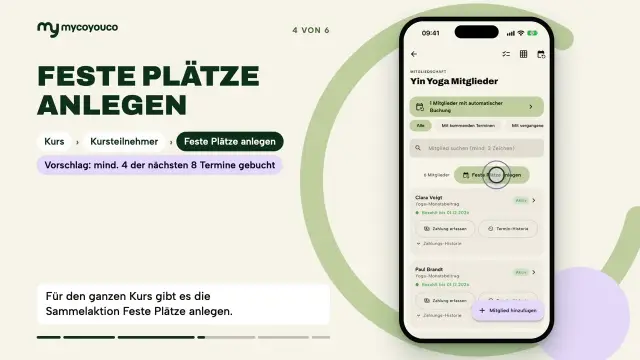
Deine Mitglieder kommen jede Woche zur selben Zeit? Das Video zeigt den Endloskurs, den festen Platz für ein einzelnes Mitglied, die Sammelaktion „Feste Plätze anlegen“ und wie du in der Teilnehmerliste feste Plätze und Wechsler erkennst.
In diesem Video:

  1. 0:00 Worum es geht
  2. 0:14 Endloskurs
  3. 0:40 Fester Platz je Mitglied
  4. 1:17 Feste Plätze anlegen
  5. 1:46 Kontingent und Mitgliedersicht
  6. 2:11 Abschluss

Jetzt kostenlos nutzen: mycoyouco.app

Teil der Reihe „mycoyouco erklärt“. Jedes Video beantwortet eine Frage, Schritt für Schritt. Als Nächstes: G8 (Erlebnis für Mitglieder), G5 (Nachholansprüche).

G8Mitgliedschaften

Erlebnis für Mitglieder: Was deine Mitglieder in der App sehen und tun

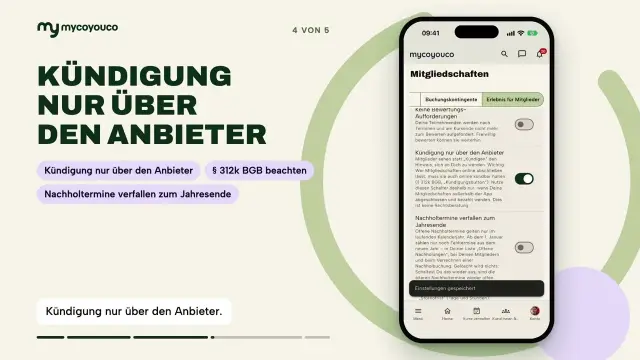
Sieben Schalter bestimmen, was deine Mitglieder in der App sehen und selbst tun dürfen: Zahlungsdaten, Entschuldigen statt Stornieren, Gruppenchat, automatische Buchung, Bewertungen, Kündigung und der Verfall von Nachholterminen. Das Video geht sie der Reihe nach durch und zeigt das Ergebnis aus Mitgliedersicht.

In diesem Video:

  1. 0:00 Worum es geht
  2. 0:15 Zahlung und Absagen
  3. 0:42 Chat, automatische Buchung, Bewertungen
  4. 1:14 Kündigung nur über den Anbieter
  5. 1:53 Abschluss

Jetzt kostenlos nutzen: mycoyouco.app

Teil der Reihe „mycoyouco erklärt“. Jedes Video beantwortet eine Frage, Schritt für Schritt. Als Nächstes: G6 (Mitgliedersicht), K1 (Nachrichten & Kursgruppen).

H1Am Kurstag

Anwesenheit erfassen: Da, Nicht erschienen, Entschuldigt

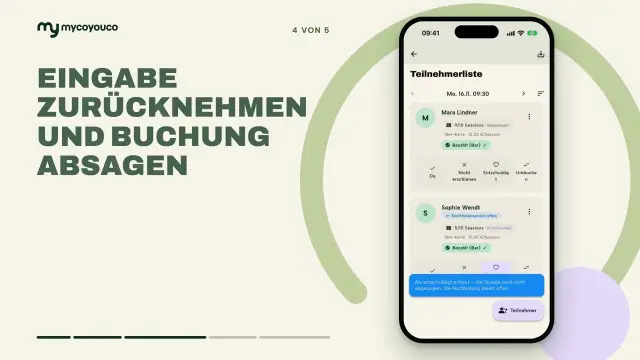
Am Kurstag trägst du mit einem Tipp pro Person ein, wer da ist. Das Video zeigt die Teilnehmerliste, die drei Optionen Da, Nicht erschienen und Entschuldigt mit ihren Folgen fürs Guthaben, das Zurücknehmen einer Eingabe und den Unterschied bei Workshop-Kursen.

In diesem Video:

  1. 0:00 Worum es geht
  2. 0:13 Zur Teilnehmerliste
  3. 0:29 Da, Nicht erschienen, Entschuldigt
  4. 0:55 Eingabe zurücknehmen und Buchung absagen
  5. 1:10 Workshop-Kurse und Abschluss

Jetzt kostenlos nutzen: mycoyouco.app

Teil der Reihe „mycoyouco erklärt“. Jedes Video beantwortet eine Frage, Schritt für Schritt. Als Nächstes: H2 (Self-Check-in mit PIN), H3 (Restguthaben in der Teilnehmerliste).

H2Am Kurstag

Self-Check-in mit PIN: Teilnehmende melden sich selbst an

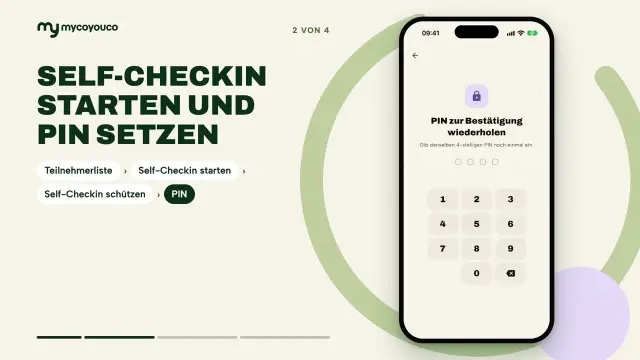
Leg ein Tablet oder dein Handy an den Eingang, und deine Teilnehmenden tippen ihren Namen selbst an. Das Video zeigt, wie du den Self-Checkin startest, mit einem PIN schützt, wieder schließt und was du tust, wenn du den PIN vergessen hast.

In diesem Video:

  1. 0:00 Worum es geht
  2. 0:15 Self-Checkin starten und PIN setzen
  3. 0:35 Teilnehmende checken sich ein
  4. 0:58 Schließen und PIN vergessen

Jetzt kostenlos nutzen: mycoyouco.app

Teil der Reihe „mycoyouco erklärt“. Jedes Video beantwortet eine Frage, Schritt für Schritt. Als Nächstes: H3 (Restguthaben in der Teilnehmerliste).

H3Am Kurstag

Restguthaben auf einen Blick: Wie viele Termine hat ein Teilnehmer noch?

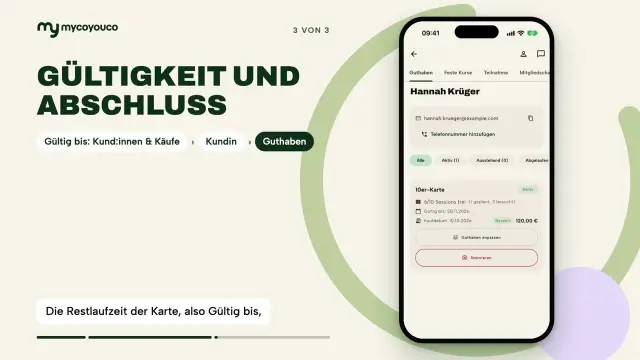
Wie viele Termine sind auf der Zehnerkarte noch frei? Die Antwort steht direkt in deiner Teilnehmerliste. Das Video zeigt die Guthaben-Angabe je Zeile, die Warnung bei wenig Restguthaben und wo du die Gültigkeit der Karte findest.

In diesem Video:

  1. 0:00 Worum es geht
  2. 0:12 Restsessions in der Zeile
  3. 0:36 Gültigkeit und Abschluss

Jetzt kostenlos nutzen: mycoyouco.app

Teil der Reihe „mycoyouco erklärt“. Jedes Video beantwortet eine Frage, Schritt für Schritt. Als Nächstes: F4 (Guthaben anpassen oder verlängern).

I1Sichtbarkeit & Website

Habe ich eine eigene Webseite? Dein öffentliches Profil bei mycoyouco

Jede Organisation bei mycoyouco bekommt automatisch eine eigene Seite mit Profil und Kursangebot. Das Video zeigt, wo du deine Adresse findest, wie die Seite für Besucher aussieht und wo du Bilder und Beschreibung pflegst.

In diesem Video:

  1. 0:00 Worum es geht
  2. 0:15 Adresse finden und kopieren
  3. 0:28 So sieht die Seite aus
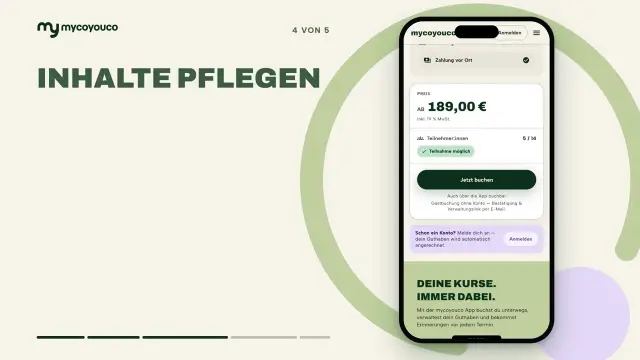
  4. 0:50 Inhalte pflegen
  5. 1:07 Abschluss

Jetzt kostenlos nutzen: mycoyouco.app

Teil der Reihe „mycoyouco erklärt“. Jedes Video beantwortet eine Frage, Schritt für Schritt. Als Nächstes: I2 (Wie finden mich neue Kunden), danach I3 (Website Einbindung).

I2Sichtbarkeit & Website

Wie finden mich neue Kunden über mycoyouco?

Neue Kundinnen und Kunden finden dich auf drei Wegen: über die Kurssuche, über Suchmaschinen und über deine Profilseite – und sie können buchen, ohne sich vorher zu registrieren. Das Video zeigt alle drei Wege aus Sicht eines Gastes.

In diesem Video:

  1. 0:00 Worum es geht
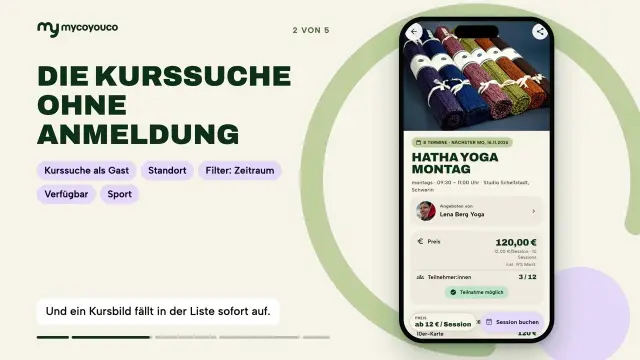
  2. 0:16 Die Kurssuche ohne Anmeldung
  3. 0:51 Suchmaschinen
  4. 1:17 Buchen ohne vorherige Registrierung
  5. 1:51 Abschluss

Jetzt kostenlos nutzen: mycoyouco.app

Teil der Reihe „mycoyouco erklärt“. Jedes Video beantwortet eine Frage, Schritt für Schritt. Als Nächstes: I3 (Website Einbindung).

I3Sichtbarkeit & Website

Kurskalender und Kursangebot in die eigene Website einbinden (WordPress & Co.)

Du hast schon eine eigene Website? Mit wenigen Zeilen Code bindest du dein Kursangebot oder deinen Kurskalender dort ein – direkt in der Seite oder als Button. Das Video zeigt die Optionen, den Einbindungscode und wie du ihn an deine Entwicklerin oder deinen Entwickler schickst.

In diesem Video:

  1. 0:00 Worum es geht
  2. 0:17 Inhalt: Was einbinden?
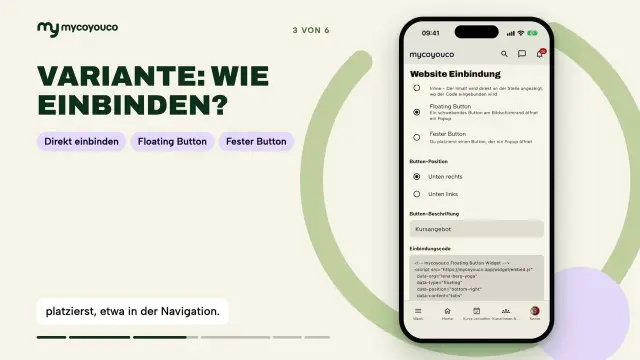
  3. 0:47 Variante: Wie einbinden?
  4. 1:18 Code: Kopieren und einfügen
  5. 1:52 Entwickler: Code per E-Mail senden
  6. 2:06 Abschluss

Jetzt kostenlos nutzen: mycoyouco.app

Teil der Reihe „mycoyouco erklärt“. Jedes Video beantwortet eine Frage, Schritt für Schritt. Als Nächstes: I4 (Kurs teilen).

I5Sichtbarkeit & Website

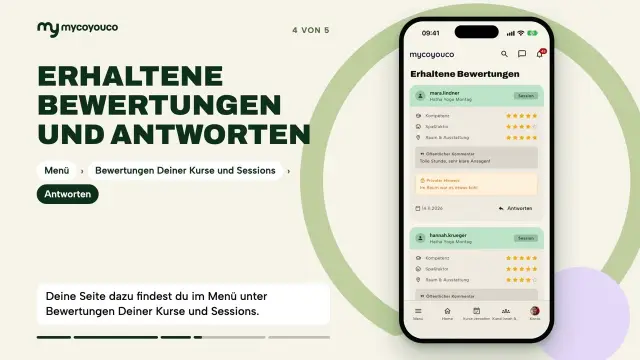
Wie funktionieren Bewertungen bei mycoyouco?

Teilnehmende bewerten besuchte Termine nach Kompetenz, Spaßfaktor und Raum & Ausstattung. Das Video zeigt die Bewertung aus Kundensicht, wo die Sterne erscheinen und wie du als Anbieter auf Kommentare antwortest.

In diesem Video:

  1. 0:00 Worum es geht
  2. 0:14 Kundensicht: bewerten
  3. 0:40 Wo Bewertungen erscheinen
  4. 1:13 Abschluss

Jetzt kostenlos nutzen: mycoyouco.app

Teil der Reihe „mycoyouco erklärt“. Jedes Video beantwortet eine Frage, Schritt für Schritt. Als Nächstes: I6 (Voucher-Codes).

I6Sichtbarkeit & Website

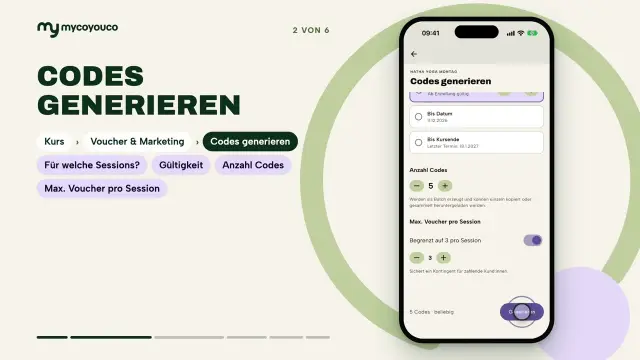
Voucher-Codes anlegen: Probestunden, Gutscheine, Buchung nach Kursstart

Eine Probestunde verschenken oder jemanden nachträglich in einen laufenden Kurs holen: Das Video zeigt, wie du Voucher-Codes erzeugst, verteilst, Einlösungen verfolgst und Kurse nach dem Start nur noch per Code buchbar machst.

In diesem Video:

  1. 0:00 Worum es geht
  2. 0:16 Codes generieren
  3. 0:52 Verteilen
  4. 1:22 Einlösungen
  5. 1:40 Nach Kursstart
  6. 1:54 Abschluss

Jetzt kostenlos nutzen: mycoyouco.app

Teil der Reihe „mycoyouco erklärt“. Jedes Video beantwortet eine Frage, Schritt für Schritt. Als Nächstes: J1 (Team einladen) bzw. für Solo-Trainer:innen G1 (Anwesenheit).

J1Team & Location

Trainer:innen ins Team einladen – so wächst dein Studio in mycoyouco

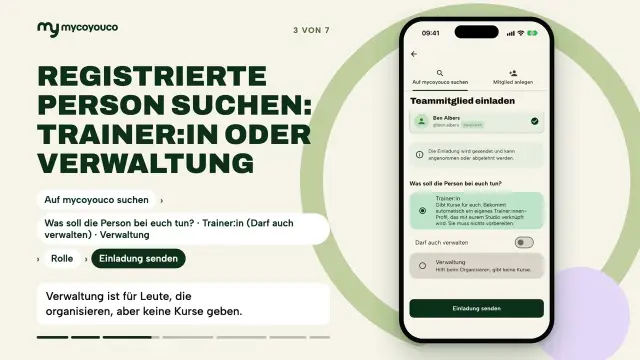
Du arbeitest mit mehreren Trainerinnen und Trainern? Das Video zeigt, wie du sie in dein Team einlädst, was „Trainer:in“ und „Verwaltung“ bedeuten, wie die Einladung bei der Person ankommt und wie du ihr danach Kurse zuordnest.

In diesem Video:

  1. 0:00 Worum es geht
  2. 0:17 Team-Seite und Einladung starten
  3. 0:30 Registrierte Person suchen: Trainer:in oder Verwaltung
  4. 0:56 Annehmen aus Trainer-Sicht
  5. 1:19 Noch nicht registrierte Personen und Bestandsmitglieder
  6. 1:41 Trainer einem Kurs zuordnen
  7. 1:58 Abschluss

Jetzt kostenlos nutzen: mycoyouco.app

Teil der Reihe „mycoyouco erklärt“. Jedes Video beantwortet eine Frage, Schritt für Schritt. Als Nächstes: J2 (Mitarbeiter-Berechtigungen).

J2Team & Location

Was dürfen meine Mitarbeiter? Rollen und Berechtigungen in mycoyouco

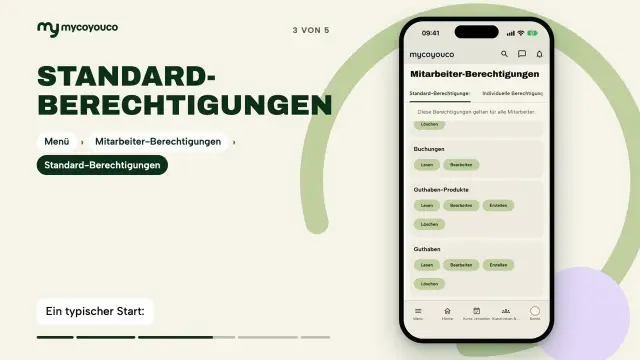
Nicht jede Person im Team soll alles sehen und ändern dürfen. Das Video erklärt die Rollen Eigentümer, Administrator und Mitarbeiter und zeigt, wie du für Mitarbeiter je Bereich festlegst, was sie lesen, bearbeiten, erstellen oder löschen dürfen.

In diesem Video:

  1. 0:00 Worum es geht
  2. 0:15 Die vier Rollen
  3. 0:34 Standard-Berechtigungen
  4. 1:05 Individuelle Berechtigungen
  5. 1:25 Abschluss

Jetzt kostenlos nutzen: mycoyouco.app

Teil der Reihe „mycoyouco erklärt“. Jedes Video beantwortet eine Frage, Schritt für Schritt. Als Nächstes: J3 (Kalender nach Trainer filtern).

J3Team & Location

Studio-Kalender: Alle Trainer-Termine und Buchungen im Blick

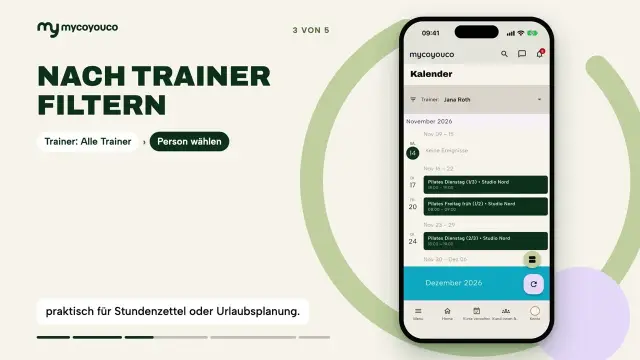
Mehrere Trainerinnen und Trainer, viele Termine pro Woche: Als Studio siehst du alles in einem Kalender, filterst nach Person und findest alle Buchungen des Teams an einer Stelle.

In diesem Video:

  1. 0:00 Worum es geht
  2. 0:12 Studio-Kalender und Ansichten
  3. 0:26 Nach Trainer filtern
  4. 0:50 Buchungen studioweit
  5. 1:15 Abschluss

Jetzt kostenlos nutzen: mycoyouco.app

Teil der Reihe „mycoyouco erklärt“. Jedes Video beantwortet eine Frage, Schritt für Schritt. Als Nächstes: J4 (Räume als Location vermieten).

J4Team & Location

Räume vermieten: Buchungsanfragen von Trainer:innen annehmen

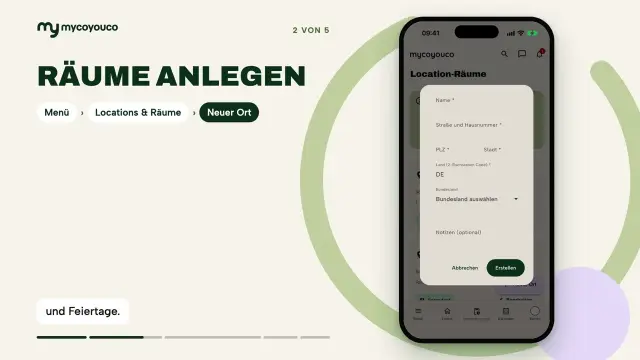
Du hast einen Raum, den du an Trainerinnen und Trainer vermietest? Das Video zeigt, wie du deine Räume anlegst, Buchungsanfragen prüfst und genehmigst und im Kalender siehst, wann welcher Raum belegt ist.

In diesem Video:

  1. 0:00 Worum es geht
  2. 0:18 Räume anlegen
  3. 0:41 Buchungsanfragen
  4. 1:11 Kalender und Profil
  5. 1:22 Abschluss

Jetzt kostenlos nutzen: mycoyouco.app

Teil der Reihe „mycoyouco erklärt“. Jedes Video beantwortet eine Frage, Schritt für Schritt. Als Nächstes: J5 (Kurs in fremder Location anfragen).

J5Team & Location

Kurs in einem fremden Raum anbieten: Location anfragen

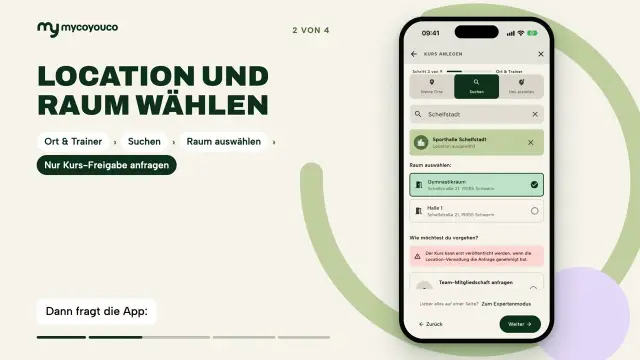
Du gibst deinen Kurs in einer Halle oder einem Studio, das dir nicht gehört? Das Video zeigt, wie du im Kurs-Wizard eine fremde Location suchst, den Raum wählst, die Freigabe anfragst und wie es danach weitergeht.

In diesem Video:

  1. 0:00 Worum es geht
  2. 0:15 Location und Raum wählen
  3. 0:44 Termine, Status und Veröffentlichen
  4. 1:00 Abschluss

Jetzt kostenlos nutzen: mycoyouco.app

Teil der Reihe „mycoyouco erklärt“. Jedes Video beantwortet eine Frage, Schritt für Schritt. Als Nächstes: K1 (Nachrichten & Kurs-Gruppen).

K1Kommunikation

Kursteilnehmer anschreiben: Chatgruppen und Nachrichten in mycoyouco

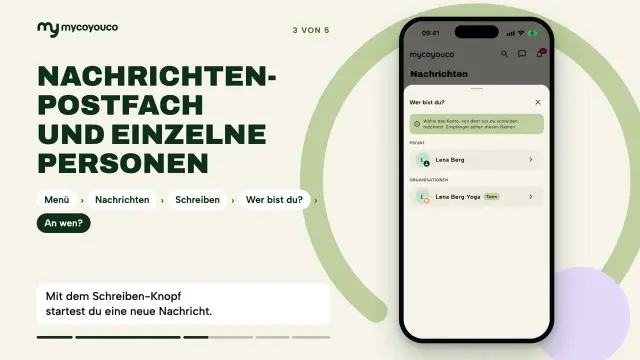
Mit einer Nachricht den ganzen Kurs erreichen oder eine einzelne Person anschreiben: Das Video zeigt die Kurs-Chatgruppe, das Nachrichten-Postfach, die Benachrichtigungen und wie die Nachricht bei deinen Teilnehmenden ankommt.

In diesem Video:

  1. 0:00 Worum es geht
  2. 0:14 Kurs-Chatgruppe
  3. 0:46 Nachrichten-Postfach und einzelne Personen
  4. 1:07 Benachrichtigungen
  5. 1:18 Abschluss

Jetzt kostenlos nutzen: mycoyouco.app

Teil der Reihe „mycoyouco erklärt“. Jedes Video beantwortet eine Frage, Schritt für Schritt. Als Nächstes: K2 (Automatische Benachrichtigungen).

K2Kommunikation

Welche Benachrichtigungen bekommen meine Kunden automatisch?

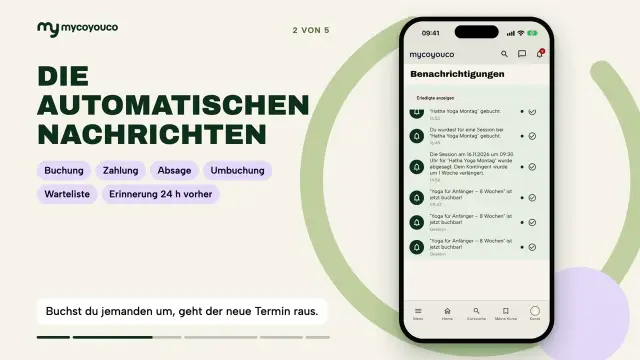
Bestätigungen, Erinnerungen, Absagen: Das verschickt mycoyouco automatisch. Das Video zeigt, was wann bei deinen Kundinnen und Kunden ankommt, wo sie Push und E-Mail einstellen und welche Mitteilungen du selbst als Anbieter bekommst.

In diesem Video:

  1. 0:00 Worum es geht
  2. 0:12 Die automatischen Nachrichten
  3. 0:44 Mitteilung aufs Handy oder E-Mail
  4. 1:05 Deine eigenen Benachrichtigungen
  5. 1:17 Abschluss

Jetzt kostenlos nutzen: mycoyouco.app

Teil der Reihe „mycoyouco erklärt“. Jedes Video beantwortet eine Frage, Schritt für Schritt. Als Nächstes: K3 (Videokurse anbieten).

Ausprobieren

Am besten lernst du es in der App

Starte kostenlos — keine Einrichtungsgebühr, keine Vertragsbindung. Noch Fragen? Die FAQ hat 35 Antworten.